UMA as a Service => Cloud Archiv
Um das UMA Archiv in die REDDOXX Cloud Umgebung zu migrieren, wird zunächst natürlich die REDDOXX Cloud benötigt, diese gibt es einmal mit einer M365 Anbindung (So werden User und E-Mail Adressen aus Ihrem M365 Tenant synchronisiert), oder als OnPrem Verknüpfung (dabei werden über einen LDAP Connector User und E-Mail Adressen aus einem Verzeichnisdienst zur Cloud Synchronisiert).
Die Migration des UMA Archives in die REDDOXX Cloud kann direkt über den UMA Export zum Cloud Container stattfinden, dies hat den Vorteil, das keine weiteren Zwischenschritte notwendig sind und auch kein Extra Lokaler Speicher benötigt wird.
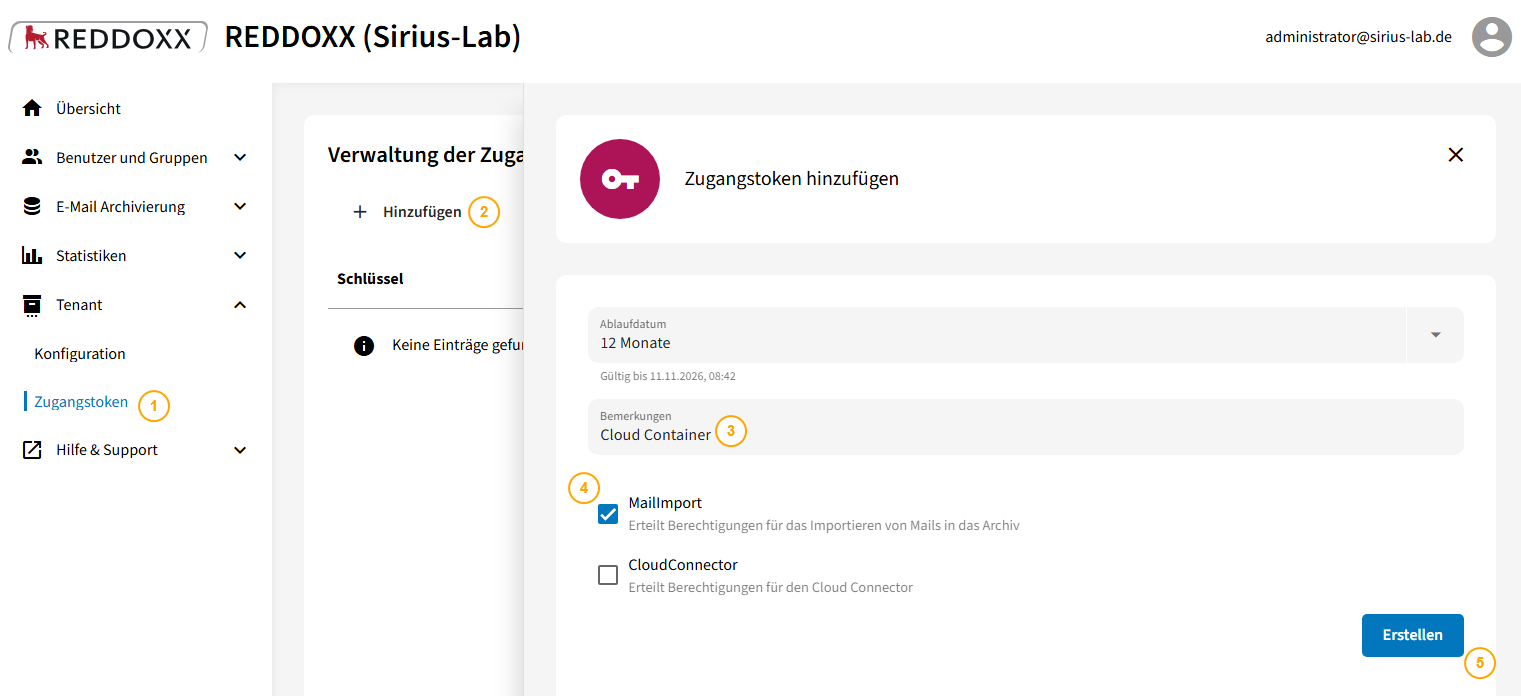
Damit ein Zugriff auf den Cloud Container möglich ist, muss in der REDDOXX Cloud dazu ein Zugangstoken eingerichtet werden.
Folgende Schritte sind dafür notwendig:
- Wählen Sie Zugangstoken in der REDDOXX Cloud
- Klicken Sie auf "Hinzufügen"
- Vergeben Sie einen entsprechenden Namen (z.b. Cloud Container)
- Wählen Sie die Berechtigung "Mail Import"
- Klicken Sie auf Erstellen
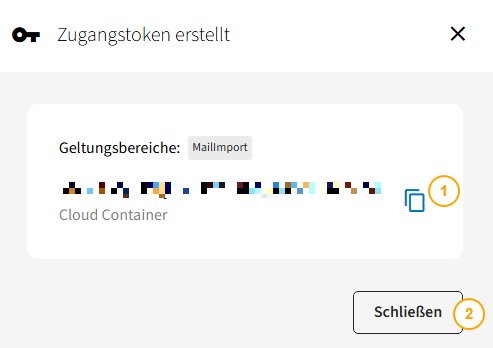
Anschließend erscheint einmalig der Zugangstoken:
- Kopieren Sie sich im folgenden Fenster den Token
- Bestätigen Sie mit "schließen"
Zur Sicherheit empfiehlt es sich im Tenant noch entsprechende Archiv Regeln zu setzen.
Dies wird unter E-Mail Archivierung => Regeln vorgenommen.
Insgesamt werden 4 Regeln benötigt, die Sie mit Hinzufügen anlegen können:
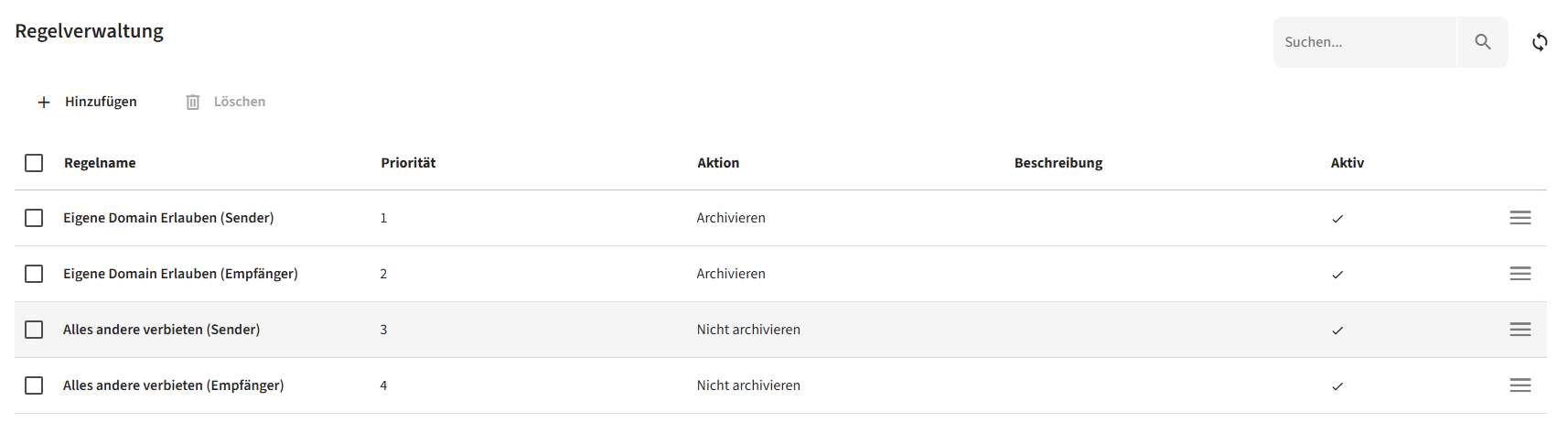
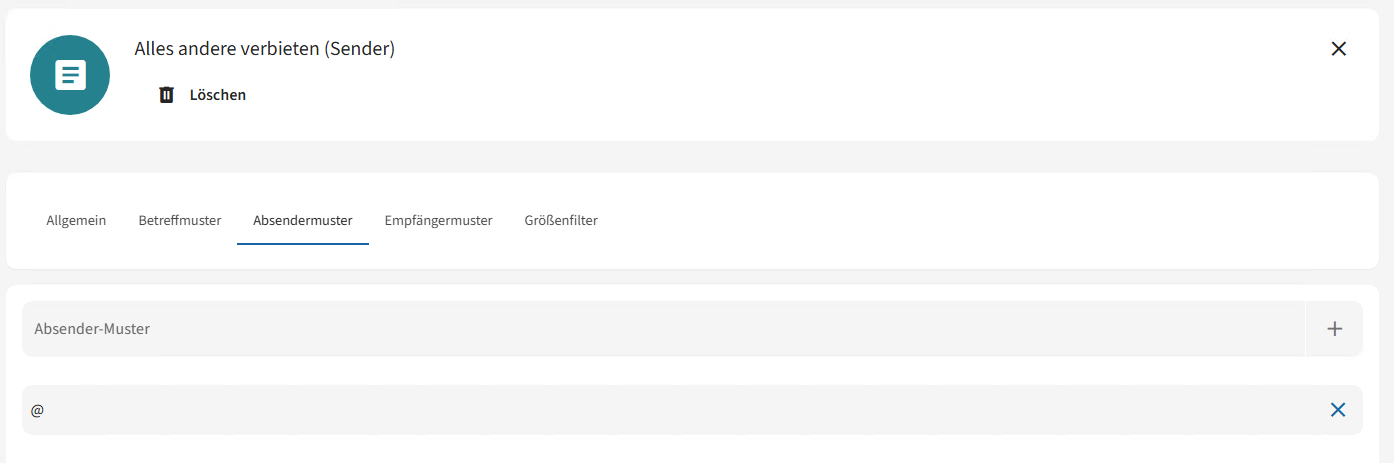
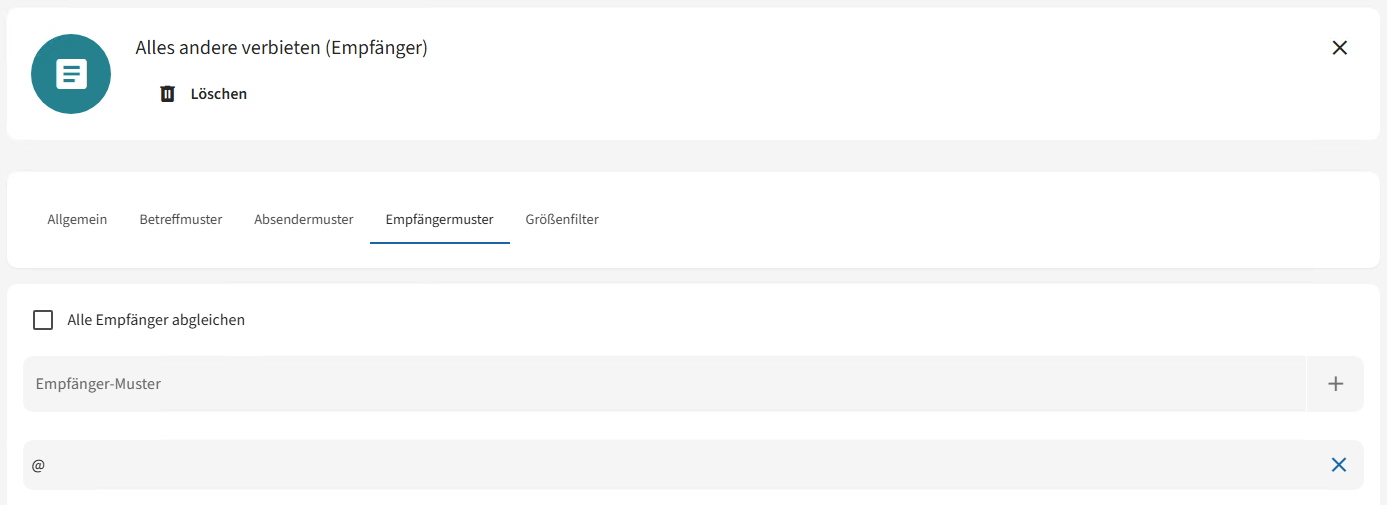
Zunächst werden 2 Regeln benötigt die die Archivierung erlauben, und dann 2 Regeln, bei der die Archivierung verhindert wird. Die Reihenfolge hierbei ist wichtig (da die Regeln von oben nach unten abgearbeitet werden).
Legen Sie also zuerst eine Regel für die eigene(n) Sender Domain(s) an:
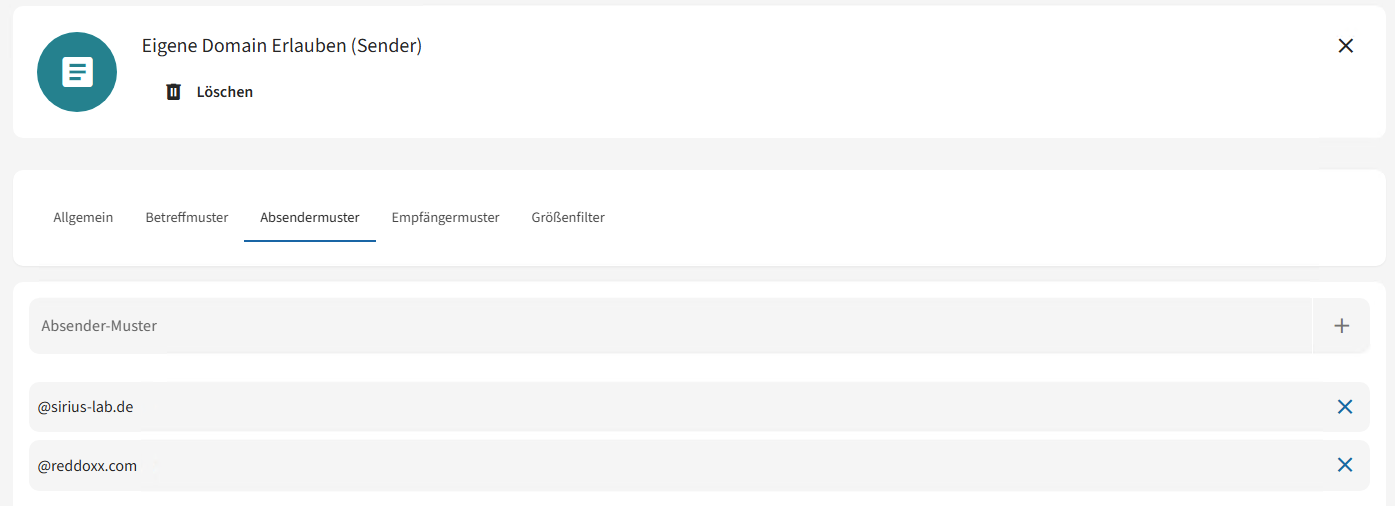
Dann eine Regel für die eigene(n) Empfänger Domain(s):
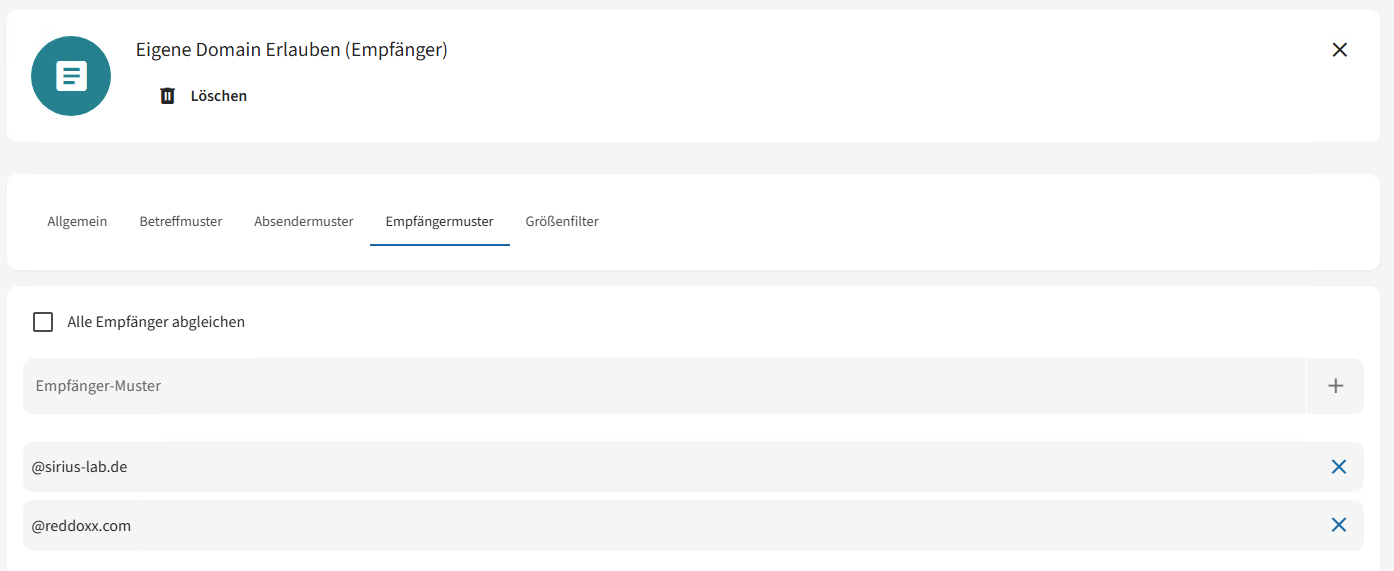
Anschließend die beiden Regeln bei denen die Archivierung für alles andere verhindert wird:
Ein direkter Export aus der Securepoint UMA ist mit folgenden Schritten möglich:
- Klicken Sie den Reiter Exportieren und wählen Archivgröße beschränken
- Setzen Sie die Maximale Archivgröße (wir empfehlen hier 100 MB, sollte es jedoch Upload Probleme geben, nutzen Sie bitte 50 MB)
- Klicken Sie auf Speicherziel hinzufügen und wählen bei Provider "REDDOXX Cloud Maildepot"
- Vergeben Sie einen beliebigen Namen
- Tragen Sie das Zugangstoken der REDDOXX Cloud ein
- Bestätigen Sie mit Speichern
- Testen Sie die Verbindung mit Verbindung Testen
- Warten Sie auf die Bestätigung, dass der Verbindungstest erfolgreich war
- Wählen Sie die Konten deren E-Mails in die REDDOXX Cloud archiviert werden sollen
- Klicken Sie auf Starten
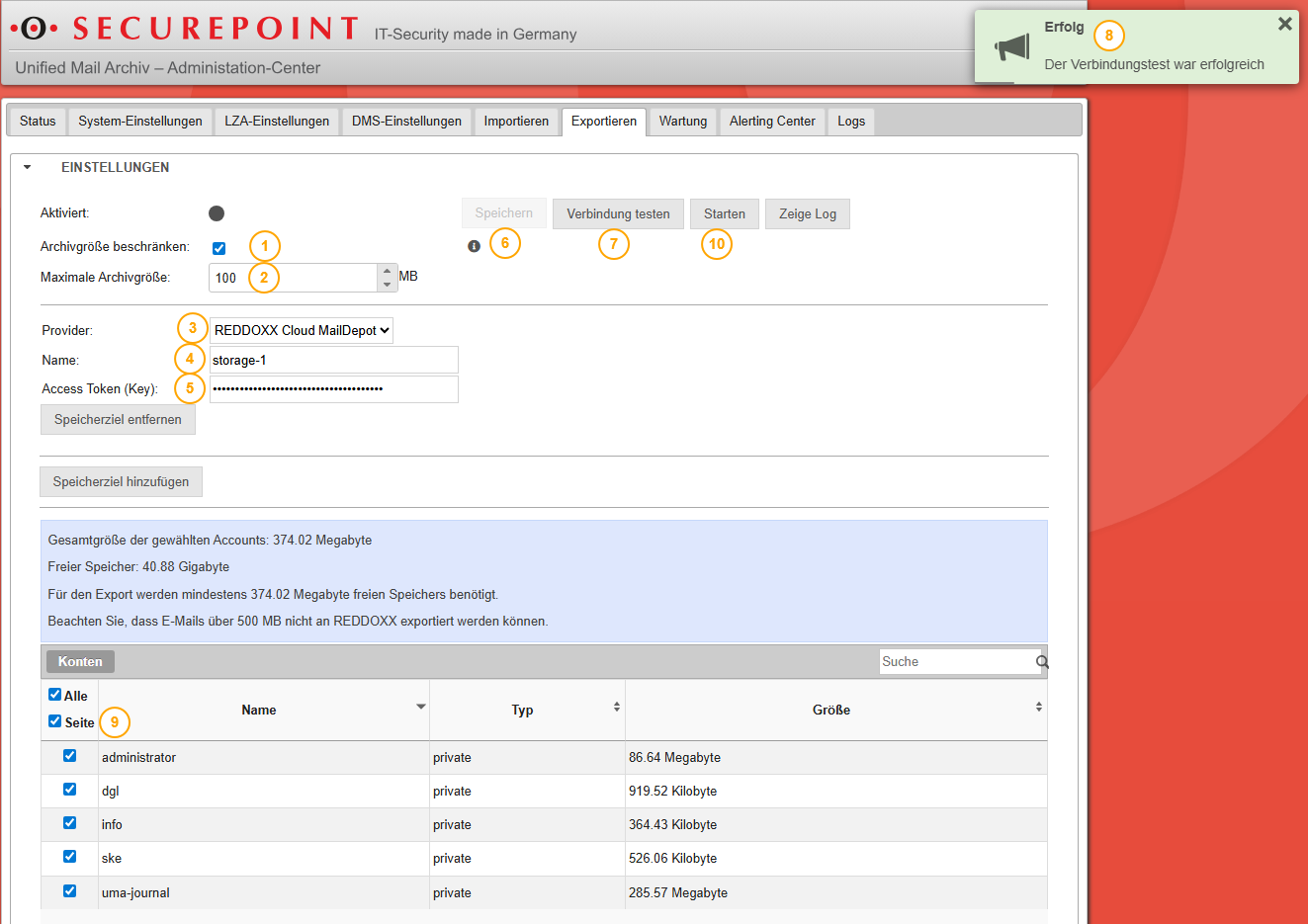
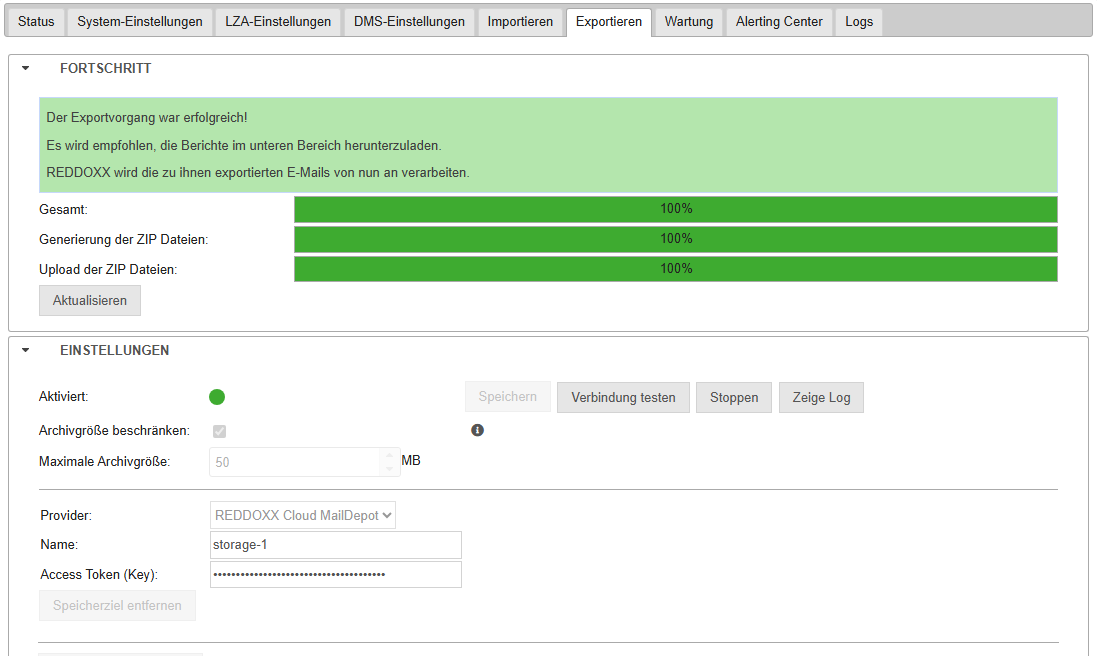
Wenn der Export abgeschlossen ist, wird dies in der Securepoint UMA entsprechend angezeigt:
Die Cloud Dokumentation für weitere Informationen (z.b. zur Anmeldung und Suche via User APP) finden Sie unter:
https://cloud.docs.reddoxx.com/de